
Statt Buntstift und Papier nimmst du beim digitalen Ausmalen ein Tablet: Du tippst eine Farbe an, tippst eine Fläche an – und die Fläche füllt sich. Kein Verschmieren, kein Durchdrücken, kein Radieren. Dieser Ratgeber zum Ausmalen erklärt dir, wie das auf Tablet und iPad funktioniert, welche Apps sich für Kinder eignen und wann sich ein Stift lohnt. Am Ende weißt du, womit du anfangen kannst.
Digital ausmalen oder digital zeichnen – was ist der Unterschied?
Digital ausmalen heißt: Ein fertiges Ausmalbild liegt vor dir, du wählst Farben aus und füllst die Flächen. Der Finger oder der Stift verteilt die Farbe, und ein falscher Tipp lässt sich mit einem Schritt rückgängig machen. Deshalb eignet sich diese Art für den Einstieg, für zwischendurch und für alle, die einfach nur in Ruhe Farbe ins Bild bringen wollen.
Digital zeichnen ist etwas anderes: Du beginnst mit einer leeren Fläche, skizzierst selbst, arbeitest mit Ebenen, Pinseln und Radierern und baust ein Bild von Grund auf. Dafür braucht es Übung, Geduld und Werkzeuge, die deutlich mehr können als ein Füllwerkzeug. Auf dieser Seite trennen wir die beiden Dinge bewusst: Zuerst geht es um das Ausmalen, das fast jeder sofort kann, und erst danach um die Zeichen-Apps für Fortgeschrittene, die eher etwas für ältere Kinder und Erwachsene sind.
So funktioniert das Ausmalen auf dem Tablet
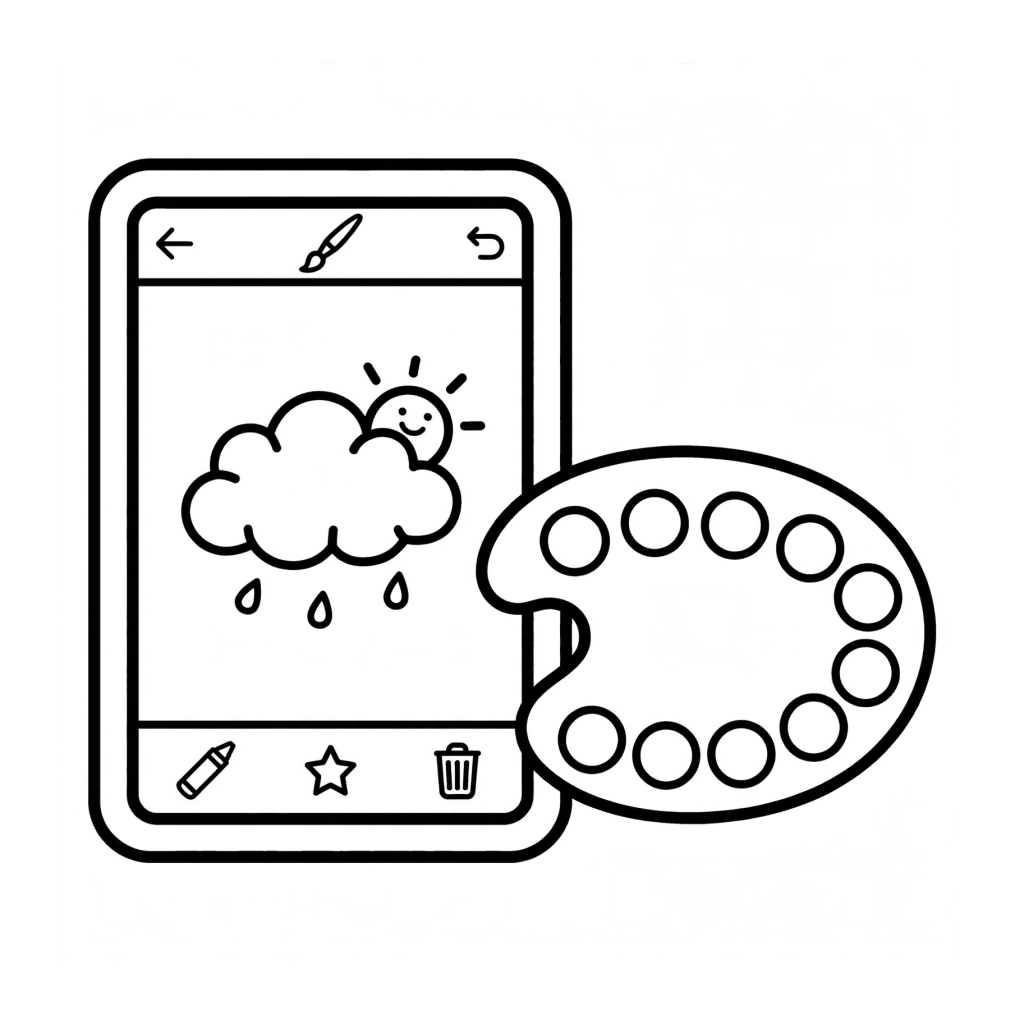
Der Ablauf ist in fast jeder Ausmal-App gleich: Du öffnest ein Motiv, suchst unten oder am Rand eine Farbpalette aus und tippst auf die Fläche, die diese Farbe bekommen soll. Tippe daneben, landet die Farbe eben in der falschen Fläche – ein Fingertipp auf „Zurück“ macht den Schritt wieder rückgängig. Viele Apps zeigen dir außerdem, welche Flächen noch leer sind, damit du am Ende keine Stelle übersiehst. Gerade für Kinder ist das ein großer Vorteil, weil sie ihr Bild Schritt für Schritt vollständig ausmalen können.
Die zweite Technik ist der Pinsel: Statt anzutippen, ziehst du mit Finger oder Stift über die Fläche, wie mit einem echten Pinsel auf Papier. Das dauert länger, fühlt sich aber freier an und eignet sich für Verläufe, Schatten und eigene Muster. Manche Apps mischen beides: Füllen für große Flächen, Pinsel für Details. Für den Anfang reicht das Füllen aus, und einfache Motive wie eine Katze sind dafür ideal, weil ihre Flächen groß und klar sind.

Ausmal-Apps zum Antippen: Lake, Recolor und Colorfy
Die bekanntesten Apps für das reine Ausmalen arbeiten alle nach dem gleichen Prinzip: Motiv wählen, Farbe antippen, Fläche füllen. Lake, Recolor und Colorfy gehören zu den Namen, die in App-Listen immer wieder auftauchen, dazu kommen Colorgram und Pigment. Die Apps unterscheiden sich in der Motivauswahl, der Farbpalette und darin, wie viele Bilder sofort zur Verfügung stehen. Schau dir vor dem Loslegen an, ob dir die Motive gefallen und ob die Bedienung leicht verständlich ist – einfache Motive für den Anfang zeigen dir sofort, ob die App zu dir passt.
Wichtig ist ein ehrlicher Blick auf die Kosten: Lake arbeitet in der Regel mit einem Abo-Modell, Recolor bietet eine kostenlose Version zum Reinschnuppern und zeigt daneben eine Premium-Version, und Colorfy startet ebenfalls kostenlos, wirbt aber offensiv um In-App-Käufe. Keine dieser Apps ist also pauschal gratis – prüfe im Store, was die Version enthält und was zusätzlich kostet. Recolor wandelt sogar eigene Fotos in Ausmalbilder um. Wer lieber selbst Vorlagen macht, findet dazu auch den Ratgeber zum Thema eigene Ausmalbilder erstellen.
- Lake: Ausmal-App zum Antippen, in der Regel mit Abo-Modell.
- Recolor: Ausmal-App mit kostenloser Version zum Ausprobieren, dazu Premium; eigene Fotos lassen sich in Ausmalbilder umwandeln.
- Colorfy: Ausmal-App mit kostenlosem Start und vielen In-App-Käufen; funktioniert auch offline.
- Colorgram und Pigment: weitere Ausmal-Apps zum Antippen und Füllen.
- Baby Coloring Book for Kids: Ausmal-App für ganz kleine Kinder, die sich laut Herstellerangabe an Kinder von einem bis fünf Jahren richtet.
Malen nach Zahlen auf dem Tablet
Malen nach Zahlen ist auf dem Tablet beliebt, weil die App dir die Arbeit abnimmt: Jede Fläche trägt eine Zahl, jede Zahl gehört zu einer Farbe. Happy Color, Tap Color Pro und Sandbox sind die Apps, die in den App-Listen für diese Art am häufigsten genannt werden. Du musst nichts entscheiden und keine Linie treffen – du folgst den Zahlen, bis das Bild fertig ist. Für Kinder, die bei der Farbwahl noch unsicher sind, ist das ein ruhiger Einstieg – auch Blumen mit klaren Flächen gelingen so sofort.
Der Reiz liegt im Ergebnis: Nach und nach entsteht aus nummerierten Flächen ein vollständiges Bild, das oft viel genauer aussieht, als man es freihändig hinbekommen hätte. Das kann motivieren, hat aber auch eine Kehrseite: Du lernst dabei weniger über Farben als beim freien Ausmalen, weil die App jede Entscheidung vorgibt. Nutze Malen nach Zahlen deshalb als eine Spielart unter mehreren und nicht als einzige. Wer danach Lust auf freies Ausmalen bekommt, findet bei den Einhorn-Motiven viele Bilder, bei denen die Farbwahl ganz dir überlassen bleibt.
Ausmalen im Browser – ganz ohne App
Du musst keine App installieren, um digital auszumalen: Es gibt Browser-Werkzeuge, bei denen du ein Ausmalbild direkt auf der Seite ausmalst. Ausmalwelt ist ein solches Werkzeug – du malst direkt im Browser aus, ohne Drucker, ohne Download und ohne Anmeldung, und es funktioniert auf Tablet, Smartphone und PC. Das Werkzeug ist für Berührung optimiert, du kannst also mit dem Finger oder mit einem Stift arbeiten, genau wie in einer App, nur eben ohne Installation.
Auch die Ausmalbilder Kiste hat ein eigenes Online-Werkzeug zum Ausmalen im Browser: Es bietet ein Füllen-Werkzeug und einen Pinsel, 16 Farben plus eine eigene Farbe, einen Schritt zurück und einen Download des fertigen Bildes, dazu einen Vollbild-Modus. Probiere das digitale Ausmalen zuerst im Browser, bevor du eine App lädst – so merkst du schnell, ob dir Antippen und Füllen liegen. Und wenn du ein Bild lieber auf Papier ausmalen willst, holst du dir die Ausmalbilder als PDF und druckst sie aus.
Finger oder Stift – was malt sich besser?
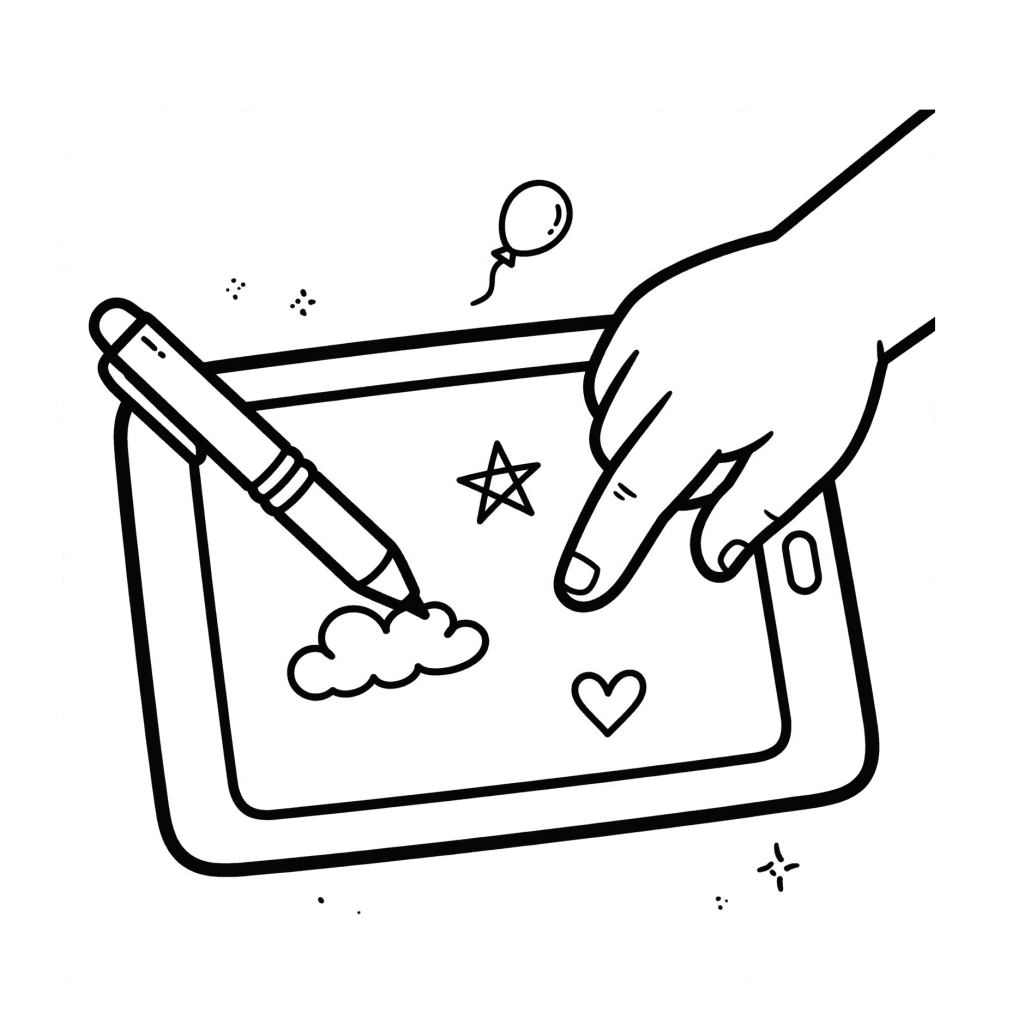
Für das reine Ausmalen reicht der Finger völlig aus: Antippen, Fläche füllen, fertig. Ein Stift wird erst dann interessant, wenn du mit dem Pinsel arbeitest, feine Details ausmalst oder eigene Linien ziehen willst. Auf dem iPad ist der Apple Pencil der Standard-Stift, bei Samsung-Geräten ist es der S Pen. Beide liegen genauer in der Hand und verdecken weniger vom Bild, weil ihre Spitze schmal ist. Für Kinder am Anfang ist der Finger oft besser, weil er nichts kostet und nicht verloren gehen kann.
Bevor du einen Stift kaufst, prüfe zwei Dinge: Passt der Stift zu deinem Tablet, und unterstützt die App, die du nutzt, überhaupt einen Stift mit Druckstufen? Nicht jeder Stift funktioniert mit jedem Gerät, und nicht jede Ausmal-App nutzt die Druckempfindlichkeit aus. Für das Antippen zum Füllen spielt das alles keine Rolle – da ist der Finger genauso gut. Der Stift lohnt sich erst, wenn du vom Ausmalen zum Zeichnen wechselst – auf Papier gilt das Gleiche, wie der Vergleich der Buntstifte und Filzstifte zeigt.
Procreate und andere Zeichen-Apps für Fortgeschrittene
Procreate, Adobe Fresco, Infinite Painter und ibisPaint X sind keine Ausmal-Apps, sondern Zeichen-Apps mit Ebenen, Pinseln und vielen Werkzeugen. Hier beginnst du mit einer leeren Fläche und baust dein Bild selbst auf – das ist digitales Zeichnen, nicht digitales Ausmalen. Diese Apps richten sich eher an ältere Kinder, Jugendliche und Erwachsene, die schon gerne zeichnen und bereit sind, sich in Werkzeuge einzuarbeiten. Wer nur ausmalen will, braucht sie nicht und ist mit einer einfachen Ausmal-App schneller am Ziel.
Zwei Einschränkungen solltest du kennen: Procreate läuft nur auf iPad und iPhone – für das iPhone gibt es Procreate Pocket – und ist ein Einmalkauf statt eines Abos. Auf einem Android-Tablet ist Procreate keine Option. Adobe Fresco bietet sogenannte Live-Brushes, die Aquarell und Öl nachahmen, läuft auf iPad und iPhone und ist auf Android in der Regel keine Option. Prüfe also zuerst, welches Gerät du hast, und wähle die App danach aus – nicht umgekehrt.
Ein Mandala in Procreate – Schritt für Schritt
Ein gutes Beispiel für das, was eine Zeichen-App mehr kann als eine Ausmal-App, ist ein Mandala in Procreate. Mit Zeichenhilfe und Symmetrie baust du ein Muster, das sich von allein spiegelt – du zeichnest nur einen Teil, die App ergänzt den Rest. Auch Schattieren und Verläufe gelingen so leichter als freihändig. Auf Papier würde das mit Zirkel und Lineal viel länger dauern.
- Lege eine Leinwand im Format A4 an, damit du das Mandala später leicht ausdrucken kannst.
- Öffne die Zeichenhilfe, wähle Symmetrie und dort die radiale Option: Damit entstehen acht automatisch gespiegelte Felder.
- Zeichne dein Muster in einem Feld – die App spiegelt es in alle acht Felder.
- Nutze QuickShape: Halte den Stift nach einem Freihand-Kreis oder einer Linie kurz liegen, und die App macht daraus eine saubere Form.
- Exportiere das fertige Mandala als PDF über Teilen und dann PDF, und drucke es auf dickem Papier, damit Filzstifte nicht durchdrücken.
App-Typen im Überblick
Die App-Listen im Netz werfen Ausmal-Apps, Malen-nach-Zahlen-Apps, Skizzier-Apps und Profi-Apps oft in einen Topf. Diese Tabelle sortiert die vier Typen, damit du auf einen Blick siehst, was wofür gedacht ist. Nimm sie als Orientierung für deine Auswahl – und nicht als Rangliste, denn der beste Typ ist der, der zu deinem Ziel passt: Ausmalen, Zahlen folgen, Skizzieren oder richtig zeichnen.
| App-Typ | Was du machst | Beispiele | Für wen |
|---|---|---|---|
| Ausmal-App | Flächen antippen und füllen | Lake, Recolor, Colorfy | Kinder und alle, die entspannt ausmalen wollen |
| Malen nach Zahlen | Zahlen folgen und Flächen füllen | Happy Color, Tap Color Pro, Sandbox | Kinder und Anfänger, die Anleitung mögen |
| Skizzier-App | Frei skizzieren und Ideen festhalten | Sketchbook, Concepts | Ältere Kinder und Erwachsene mit Zeichenlust |
| Profi-App | Zeichnen mit Ebenen und Pinseln | Procreate, Adobe Fresco, Infinite Painter, ibisPaint X | Fortgeschrittene und Erwachsene |
Digital ausmalen mit Kindern – so gelingt der Start
Für Kinder ist das Tablet beim Ausmalen zuerst ein Vorteil: Es gibt keine verschmierten Hände, keine eingetrockneten Filzstifte und kein Papier, das reißt. Wähle für den Anfang ein Motiv mit großen, klaren Flächen und wenigen Details, damit dein Kind schnell fertig wird. Welches Motiv zu welchem Alter passt, hilft dir bei der Auswahl, und Feinmotorik beim Ausmalen erklärt, warum genaues Antippen die Hand trainiert. Lass dein Kind die Farben selbst wählen – auch wenn die Katze am Ende blau wird.
Zeige beim ersten Mal nur drei Schritte: Motiv öffnen, Farbe antippen, Fläche antippen. Alles andere lernt dein Kind am schnellsten durch Ausprobieren. Greife nicht ständig ein, wenn eine Fläche die falsche Farbe bekommt: Ein Tipp auf „Zurück“ löst das in einer Sekunde. Will dein Kind danach lieber wieder auf Papier malen, ist das kein Rückschritt: Es kennt beide Wege und entscheidet frei – zum Beispiel mit einem Hund zum Ausmalen.
Bildschirmzeit: digital malen, aber mit Pausen
Digitales Ausmalen bleibt Bildschirmzeit, auch wenn es ruhiger ist als ein Spiel oder ein Video. Das Tablet leuchtet, die App lockt mit neuen Motiven, und die Zeit vergeht schneller, als man denkt. Lege deshalb vor dem Start fest, wie lange gemalt wird, und halte dich an diese Absprache – eine klare Grenze vor dem Anfang verhindert Streit am Ende. Ein Wecker oder eine sichtbare Uhr hilft Kindern, die Zeit selbst im Blick zu behalten, ohne dass du ständig erinnern musst.
Gib dem Tablet einen festen Platz im Tagesablauf, statt es zwischendurch immer wieder herauszuholen: erst digital malen, dann ein Bild auf Papier fertig malen oder nach draußen gehen. So bleibt das Tablet ein Werkzeug unter mehreren und wird nicht zur einzigen Beschäftigung am Nachmittag. Ideen, wie du Papier und Bildschirm sinnvoll abwechselst, ohne dass es sich wie ein Verbot anfühlt, stehen im Ratgeber Ausmalen als Alternative zur Bildschirmzeit.
Aus dem Tablet aufs Papier: drucken und aufbewahren
Ein digital ausgemaltes Bild muss nicht auf dem Tablet bleiben: Viele Apps bieten einen Export als Bild oder PDF, und von dort ist der Weg zum Drucker kurz. Speichere das Bild zuerst, prüfe die Vorschau und drucke es auf dickem Papier, damit die Farben kräftig wirken. Wie du dabei Tinte sparst und welche Einstellungen sich lohnen, erklärt der Ratgeber zum Ausmalbilder richtig drucken. Das richtige Papier dazu findest du im Ratgeber über Papier für Ausmalbilder.
Alle Motive auf dieser Seite kannst du kostenlos ausdrucken und auf Papier ausmalen – du brauchst dafür weder ein Abo noch eine Anmeldung. Wer mehrere Bilder sammeln will, hängt die ausgedruckten und ausgemalten Seiten am besten in einem Ordner oder an einer Bilderleiste auf, damit sie nicht in einer Schublade verschwinden. Tipps dazu gibt der Ratgeber zum Ausmalbilder aufbewahren und aufhängen. Digital und auf Papier ergänzen sich so: Das Tablet ist der schnelle Weg, das Papier der bleibende.
Typische Anfängerfehler und wie du sie vermeidest
Der häufigste Fehler am Anfang ist die falsche App für das eigene Ziel: Wer nur ausmalen will, lädt eine Profi-App mit Ebenen und Pinseln und verliert sich in Einstellungen, statt Farbe ins Bild zu bringen. Umgekehrt ärgert sich, wer zeichnen will, über eine Ausmal-App, die nur Füllen kann und keine eigenen Linien zulässt. Entscheide dich vor dem Download: Ausmalen oder zeichnen? Mit der Antwort aus der Tabelle oben findest du den passenden App-Typ in wenigen Minuten.
Der zweite Fehler ist die Farbwahl ohne Plan: Wer jede Fläche in einer anderen grellen Farbe füllt, bekommt ein unruhiges Bild, das am Ende niemandem gefällt. Nimm drei bis vier Farben, die zusammenpassen: eine Hauptfarbe für große Flächen, eine zweite für Details, eine dritte für Akzente. Dabei hilft dir die Farbenlehre für Kinder, die erklärt, welche Farben sich vertragen und warum. Ein Bild mit wenigen, passenden Farben wirkt fast immer besser als eines mit allen Farben der Palette.
Häufige Fragen zum digitalen Ausmalen
Brauche ich einen Stift, um digital auszumalen?
Nein. Für das Ausmalen zum Antippen reicht dein Finger völlig aus: Du tippst eine Farbe an und dann die Fläche, die sie bekommen soll. Ein Stift wie der Apple Pencil auf dem iPad oder der S Pen bei Samsung wird erst dann sinnvoll, wenn du mit dem Pinsel arbeitest, feine Details ausmalst oder eigene Linien ziehen willst. Für Kinder ist der Finger am Anfang die bessere Wahl, weil er nichts kostet und nicht verloren gehen kann.
Welche App eignet sich zum digitalen Ausmalen für Kinder?
Für Kinder eignen sich Ausmal-Apps, bei denen du Flächen einfach antippst und füllst, zum Beispiel Lake, Recolor oder Colorfy. Achte darauf, dass die Bedienung leicht verständlich ist und die Motive deinem Kind gefallen. Beachte auch die Kosten: Lake arbeitet in der Regel mit einem Abo, Recolor hat eine kostenlose Version zum Ausprobieren und eine Premium-Version, Colorfy startet kostenlos und wirbt offensiv um In-App-Käufe. Prüfe die jeweilige Version im Store, bevor du sie lädst.
Wie bekomme ich ein digital ausgemaltes Bild aufs Papier?
Speichere das fertige Bild in der App – viele Apps bieten einen Export als Bild oder als PDF – und drucke es dann von deinem Tablet, Smartphone oder Computer aus. Nutze dickes Papier, damit die Farben kräftig wirken und nichts durchdrückt. Wenn du lieber gleich auf Papier malst, druckst du dir vorher ein Ausmalbild aus und malst es mit Stiften aus. So hast du das Bild am Ende in der Hand und kannst es aufhängen oder verschenken.
Funktioniert Procreate auch auf einem Android-Tablet?
Nein. Procreate läuft nur auf dem iPad und auf dem iPhone, für das iPhone gibt es die Variante Procreate Pocket, und es ist ein Einmalkauf statt eines Abos. Auf einem Android-Tablet ist Procreate keine Option. Auch Adobe Fresco ist auf Android in der Regel keine Option, es läuft auf iPad und iPhone. Wer ein Android-Tablet hat und zeichnen will, greift deshalb zu einer anderen Zeichen-App wie Infinite Painter oder ibisPaint X.
Kann ich digital ausmalen, ohne eine App zu installieren?
Ja. Es gibt Browser-Werkzeuge, bei denen du ein Ausmalbild direkt auf der Seite ausmalst, ohne etwas zu installieren. Ausmalwelt lässt dich direkt im Browser ausmalen, ohne Drucker, ohne Download und ohne Anmeldung, auf Tablet, Smartphone und PC. Auch die Ausmalbilder Kiste hat ein Online-Werkzeug mit Füllen-Werkzeug und Pinsel, 16 Farben plus eigener Farbe, einem Schritt zurück und einem Download des fertigen Bildes. Probiere zuerst den Browser, bevor du eine App lädst.
Was mache ich, wenn ich eine Fläche falsch eingefärbt habe?
Tippe in der App auf „Zurück“ oder den entsprechenden Pfeil – der letzte Schritt wird rückgängig gemacht und die Fläche bekommt ihre alte Farbe zurück. Fast alle Ausmal-Apps haben diese Funktion, oft sogar für mehrere Schritte hintereinander. Du kannst die Fläche danach einfach neu einfärben. Beim Malen nach Zahlen hilft das genauso: Ein falscher Tipp ist in einer Sekunde korrigiert, ohne Radieren und ohne dass das Bild leidet.